「名前が難しそうで、一度も触ったことがない…」
「上司に『ピボットで集計しといて』と言われ、固まってしまった…」
「大量のデータを、SUMIF関数で一つひとつ地道に集計している…」
もし、あなたがExcelの「ピボットテーブル」機能に、そんな高い壁を感じているなら、非常にもったいない。なぜなら、それはExcelに搭載された、最も簡単で、最も強力な「自動集計ツール」だからです。
この記事は、「関数は苦手」というあなたのための、ピボットテーブル入門ガイドです。難しい話は一切ありません。ドラッグ&ドロップだけで、あなたの面倒な集計作業が、一瞬で終わる感動を体験してみませんか?
- ピボットテーブルが「大量のレゴブロックを、指示通りに仕分けしてくれるロボット」だと直感的にわかります。
- 関数を一切使わず、たった数クリックで集計表を作成する具体的な手順が身につきます。
- あなたの仕事を劇的に楽にする、3つの代表的な活用術と、失敗しないためのコツがわかります。
ピボットテーブルとは?関数いらずでExcel集計を“自動化”する魔法の機能
そもそも、ピボットテーブルとは何でしょうか。一言でいえば、「大量の表データから、あなたの見たい切り口で、一瞬で集計表(サマリー)を作ってくれる機能」です。
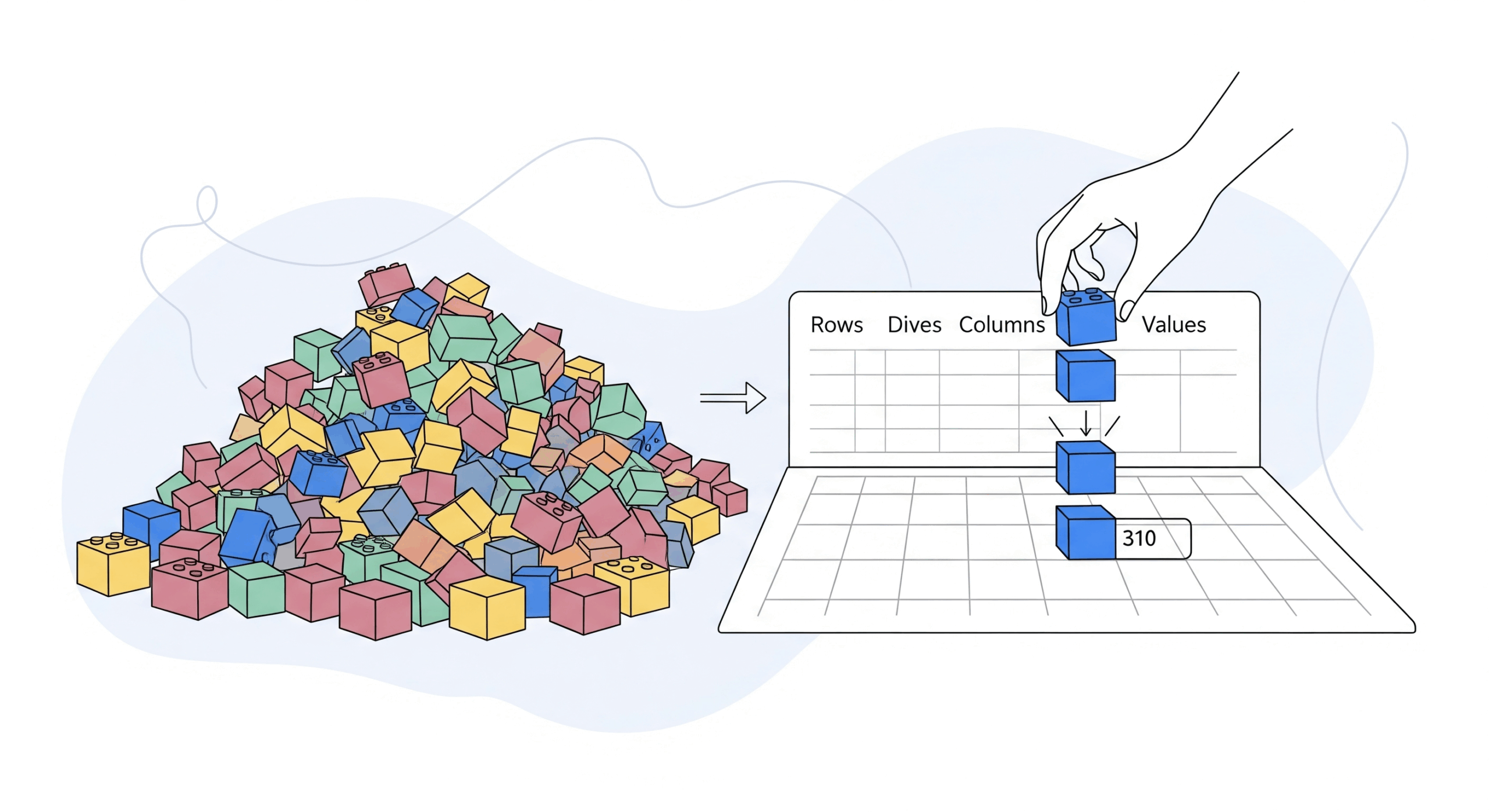
「レゴブロックの仕分けロボット」でイメージしよう
ここに、色も形もバラバラな、1000個のレゴブロックの山(=元データ)があるとします。 【ピボットテーブルがない世界】 あなたは、「赤いブロックの、四角いものは何個?」「青いブロックの、丸いものは何個?」と、一つひとつ自分の目で見て、手で数えなければなりません。非常に時間がかかり、数え間違いも起きるでしょう。
【ピボットテーブルがある世界】 あなたは、「色別」と「形別」で集計して!とロボットに指示するだけ。すると、ロボットは一瞬で、以下のような集計表をあなたの目の前に出してくれます。
| 四角 | 丸 | 合計 | |
|---|---|---|---|
| 赤 | 150個 | 80個 | 230個 |
| 青 | 120個 | 100個 | 220個 |
| 黄 | … | … | … |
このように、ピボットテーブルは、あなたがこれまで関数や手作業でやっていた、面倒な「分類」「集計」作業を、すべて肩代わりしてくれる、非常に賢いロボットなのです。
【図解】ドラッグ&ドロップで完成!ピボットテーブルの基本操作と3大活用術
では、どうやってそのロボットに指示を出すのでしょうか。関数は一切不要です。基本操作と、代表的な3つの活用術をご紹介します。
基本操作:4つの“魔法の箱”に材料を入れるだけ
- 元データを準備する:
1行1件の、項目名がきちんと入った表データを用意します。 - ピボットテーブルを挿入する:
データ内のどこかのセルを選択し、Excel上部の「挿入」タブから「ピボットテーブル」をクリックします。 - フィールドをドラッグ&ドロップする:
画面右側に「ピボットテーブルのフィールド」という作業エリアが表示されます。ここにある項目(レゴの材料)を、下にある4つの箱(ロボットへの指示)にドラッグ&ドロップするだけです。- 行: 表の「行」に表示したい項目(例:担当者名、商品名)
- 列: 表の「列」に表示したい項目(例:月、支店名)
- 値: 集計したい数値データ(例:売上金額、数量)
- フィルター: 表全体を絞り込むための項目(例:年度、製品カテゴリ)
【厳選】3大活用術
- 担当者別・商品別の「売上集計」
- やりたいこと: 営業担当者ごとの売上合計を、一瞬で集計したい。
- 操作:
- 「担当者名」を【行】の箱へ
- 「売上金額」を【値】の箱へ
- 結果: これだけで、担当者別の売上合計表が自動で作成されます。
SUMIF関数を何度も使う必要は、もうありません。
- 時系列での「推移分析」とグラフ化
- やりたいこと: 月ごとの売上の推移をまとめ、グラフにしたい。
- 操作:
- 「日付」を【行】の箱へ → 日付の上で右クリックし、「グループ化」で「月」を選択。
- 「売上金額」を【値】の箱へ
- 結果: 月別の売上集計表が完成。さらに「ピボットグラフ」機能を使えば、元のデータと連動する動的な折れ線グラフも一瞬で作成できます。
- クロス集計:「担当者別」×「商品カテゴリ別」の売上分析
- やりたいこと: 誰が、どのカテゴリの商品を、どれくらい売っているのか、詳細な分析をしたい。
- 操作:
- 「担当者名」を【行】の箱へ
- 「商品カテゴリ」を【列】の箱へ
- 「売上金額」を【値】の箱へ
- 結果: 縦軸に担当者、横軸に商品カテゴリが並んだ、高度なクロス集計表が完成します。これにより、各担当者の得意分野や、注力すべき商品カテゴリなどが一目瞭然になります。
もっと便利に、もっと安全に。ピボットテーブル運用のコツと、次の一歩
最後に、ピボットテーブルをさらに快適に、そして安全に使いこなすためのヒントと、あなたのスキルを次のレベルへ引き上げるための道筋をご紹介します。
運用のコツ(よくある失敗対策)
- 「データの更新」を忘れない!
- 元のデータを修正・追加しても、ピボットテーブルは自動では更新されません。必ず、ピボットテーブルの上で右クリックし、「更新」を選択するのを忘れないようにしましょう。
- 元データは「テーブル機能」で作成しておく!
- あらかじめ元データ全体を「テーブル」(
Ctrl + T)に変換しておくと、データを追加した際に、ピボットテーブルの参照範囲も自動で拡張してくれます。これはプロが必ず使うテクニックです。
- あらかじめ元データ全体を「テーブル」(
応用技:「スライサー」で、誰もが使える分析レポートに
スライサーとは、「フィルター」機能を、誰でも直感的に操作できる「ボタン」にする機能です。上司や他部署の人にレポートを渡す際に、「担当者」や「月」のスライサーを設置しておけば、彼らが自分で見たいデータに切り替えて分析できるようになり、非常に喜ばれます。
さらに学びを深めるために:データ分析の、その先へ
ピボットテーブルでデータ集計の面白さに目覚めたあなたへ。その次のステップとして、BI(ビジネスインテリジェンス)ツールの世界があります。
Microsoftが提供する「Power BI」は、Excelとの親和性が非常に高く、より高度で、視覚的に美しいデータ分析やレポート作成を可能にするツールです。
まとめ|あなたはもう「集計作業者」ではない
ピボットテーブルをマスターすることは、単に作業時間を短縮するだけではありません。 それは、あなたを「ただのデータ入力者」から、「データから意味を読み解き、価値ある情報を引き出せる分析者」へと変える、最もパワフルな第一歩なのです。
まずは、あなたが毎月作成している、あの面倒な集計表の元データで、ピボットテーブルを一度試してみませんか?


Categories