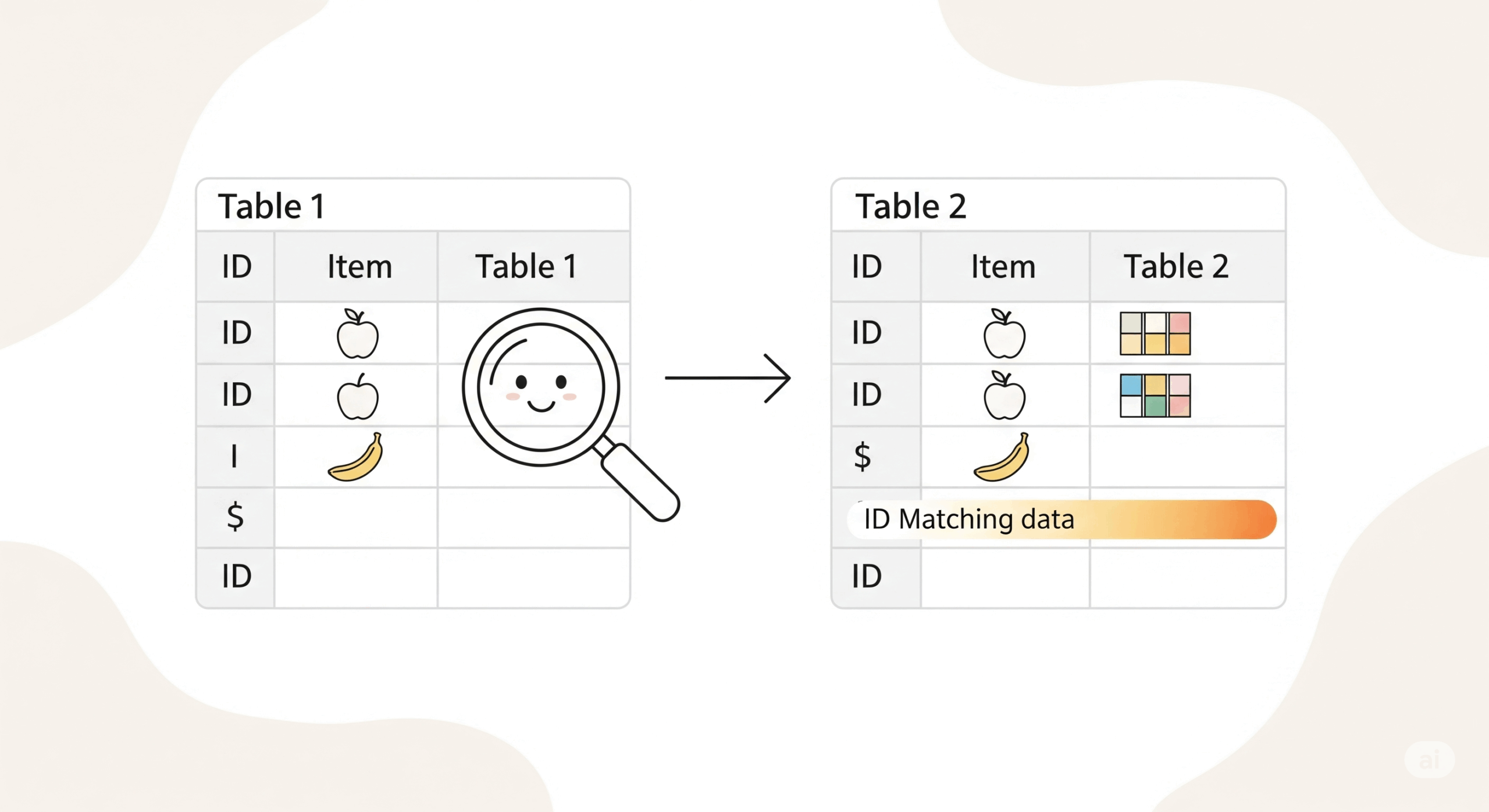
「VLOOKUPって、便利そうだけど何ができるのか分からない…」 「関数の引数(=VLOOKUP(…)の中身)を見ただけで、難しそうで諦めてしまう…」
もしあなたが、VLOOKUP関数にそんな苦手意識を持っているなら、非常にもったいないかもしれません。
なぜなら、VLOOKUP関数の正体は、あなたの代わりに大量のデータの中から、目的の情報を探し出してきてくれる、Excelの中の“自動検索ロボット”だからです。
この記事では、「関数は苦手」という方でもVLOOKUPを完全にマスターできるよう、その仕組みと使い方を3つのステップでわかりやすく解説します。
この記事を読み終える頃には、VLOOKUPは「難しい関数」から、あなたの仕事を劇的に楽にしてくれる「頼もしい相棒」に変わっているはずです。
- VLOOKUPの役割が「検索ロボット」だと理解できる
- 4つの引数(呪文)の意味が、暗記ではなくイメージでわかる
- 「あ、自分の仕事でこう使える!」という具体的な活用法が見つかる
VLOOKUPとは?Excelの“自動検索ロボット”と考えると超簡単!
まず、VLOOKUPができることを、簡単な例でイメージしてみましょう。
ここに「商品リスト」と「請求書」の2つのExcelシートがあるとします。 あなたは今、請求書に「商品コード」を入力したら、隣のセルに「商品名」と「価格」が自動で表示されるようにしたいと考えています。
【VLOOKUPがない世界】
- 請求書に商品コード「A-002」と入力する。
- 目で「商品リスト」のシートを開き、「A-002」を探す。
- 「A-002」を見つけたら、その行にある「商品名」と「価格」を目で確認する。
- 請求書のシートに戻り、「モニター」「¥25,000」と手で入力する。 …これを商品の数だけ繰り返します。面倒ですし、転記ミスの危険もありますよね。
【VLOOKUPがある世界】
- 請求書に商品コード「A-002」と入力する。
- 隣のセルに「モニター」「¥25,000」が自動で表示される。
VLOOKUPとは、この「探して、見つけて、持ってくる」という一連の検索作業を、一瞬で代行してくれるロボットなのです。これにより、手入力の手間とミスがなくなり、仕事の正確性とスピードが飛躍的に向上します。
【図解】VLOOKUP関数の仕組みと「4つの呪文」の唱え方
では、どうすれば検索ロボット(VLOOKUP)に命令できるのでしょうか。難しく考える必要はありません。ロボットに「4つのこと」を順番に教える(呪文を唱える)だけです。
=VLOOKUP( ①何を, ②どこを, ③何番目, ④どうやって )
呪文1:何を(検索値)
「何を手がかりに探しますか?」 ロボットに「これを探してきて」と伝える、検索のキーとなるセルのことです。 (例:商品コードが入力されたセル A2)
呪文2:どこを(範囲)
「どこを探しに行けばいいですか?」 検索対象のデータがまとまっている表全体の範囲を指定します。商品リストや社員名簿などがこれにあたります。
(例:商品リスト全体の範囲 商品リスト!$A$1:$C$100)
【最重要ルール】 この範囲の中で、呪文1で指定したキー(商品コードなど)は、必ず一番左の列になければいけません。ロボットは、一番左の列しか探せないのです。
呪文3:何番目(列番号)
「見つけたら、その範囲の左から何番目の情報を持ってきましょうか?」 呪文2で指定した範囲の中で、持ってきてほしい情報が左から何列目にあるかを、数字で教えます。 (例:商品名なら 2、価格なら 3)
呪文4:どうやって(検索方法)
「どうやって探しますか?」 ロボットの探し方を指定します。これはおまじないだと思って、ほぼ100%「FALSE」と入力してください。
- FALSE: 「完全に一致するものだけを探してください」(推奨)
- TRUE: 「似ているもの(近似値)を探してください」(特殊な場合のみ使用)
「FALSE」を指定しないと、意図しないデータを持ってきてしまうことがあるため、必ず指定しましょう。
【シーン別】「あ、これ使える!」VLOOKUPの鉄板活用事例3選
仕組みがわかったところで、実際の業務でどのように使えるのか、3つの代表的なシーンをご紹介します。
シーン1:請求書や見積書の作成を自動化する
商品コードや顧客IDを入力するだけで、関連情報が自動で表示されるようにします。
- やりたいこと: 請求書に「商品コード」を入力したら、「商品名」と「単価」が自動で入るようにしたい。
- 使うもの: ①請求書シート、②商品マスターシート
- VLOOKUPの呪文(商品名の場合):
=VLOOKUP( 商品コードのセル, 商品マスターの表全体, 2, FALSE ) - メリット: 入力ミスがなくなり、作成スピードが大幅に向上。誰が作っても同じ品質の書類が作れる。
シーン2:複数のリストを1つに統合する
別々のリストにある情報を、共通のキー(社員番号など)を使って1つの表にまとめます。
- やりたいこと: 「社員名簿」と「研修受講者リスト」を統合し、「誰がどの部署か」を一覧にしたい。
- 使うもの: ①研修受講者リスト(社員番号と氏名)、②社員名簿(社員番号と部署名)
- VLOOKUPの呪文(部署名を表示):
=VLOOKUP( 受講者リストの社員番号セル, 社員名簿の表全体, 2, FALSE ) - メリット: 手作業でのコピペが不要になり、データ統合にかかる時間を90%以上削減できる。
シーン3:エラー表示「#N/A」を空白にして表をきれいにする
VLOOKUPは、検索値が見つからないと「#N/A」というエラーを表示します。これをIFERROR関数と組み合わせることで、見た目をスマートにできます。
- やりたいこと: 商品コードが未入力の行は、エラーではなく空白にしておきたい。
- 使うもの: 上記の請求書シート
- VLOOKUPの呪文(合わせ技):
=IFERROR( VLOOKUP(…いつもの呪文…), "" ) - メリット: 「もしVLOOKUPでエラーが出たら、空白(””)を表示してね」という命令。エラー表示がなくなるだけで、表全体の視認性が格段に上がり、印刷時にもきれいです。
まとめ|VLOOKUPは「探す作業」をExcelに任せる魔法
VLOOKUPは、決して難しい関数ではありません。面倒な「照合・転記」作業を、あなたの代わりに正確かつ高速に実行してくれる、頼もしい自動検索ロボットです。
まずは、あなたの身の回りにある2つのリスト(名簿、商品一覧、顧客リストなど)を眺めて、「この情報とこの情報を、手作業でくっつけてるな…」という作業がないか探してみてください。
それこそが、VLOOKUPがあなたの時間を取り戻してくれる、最初の魔法の入り口です。


Categories