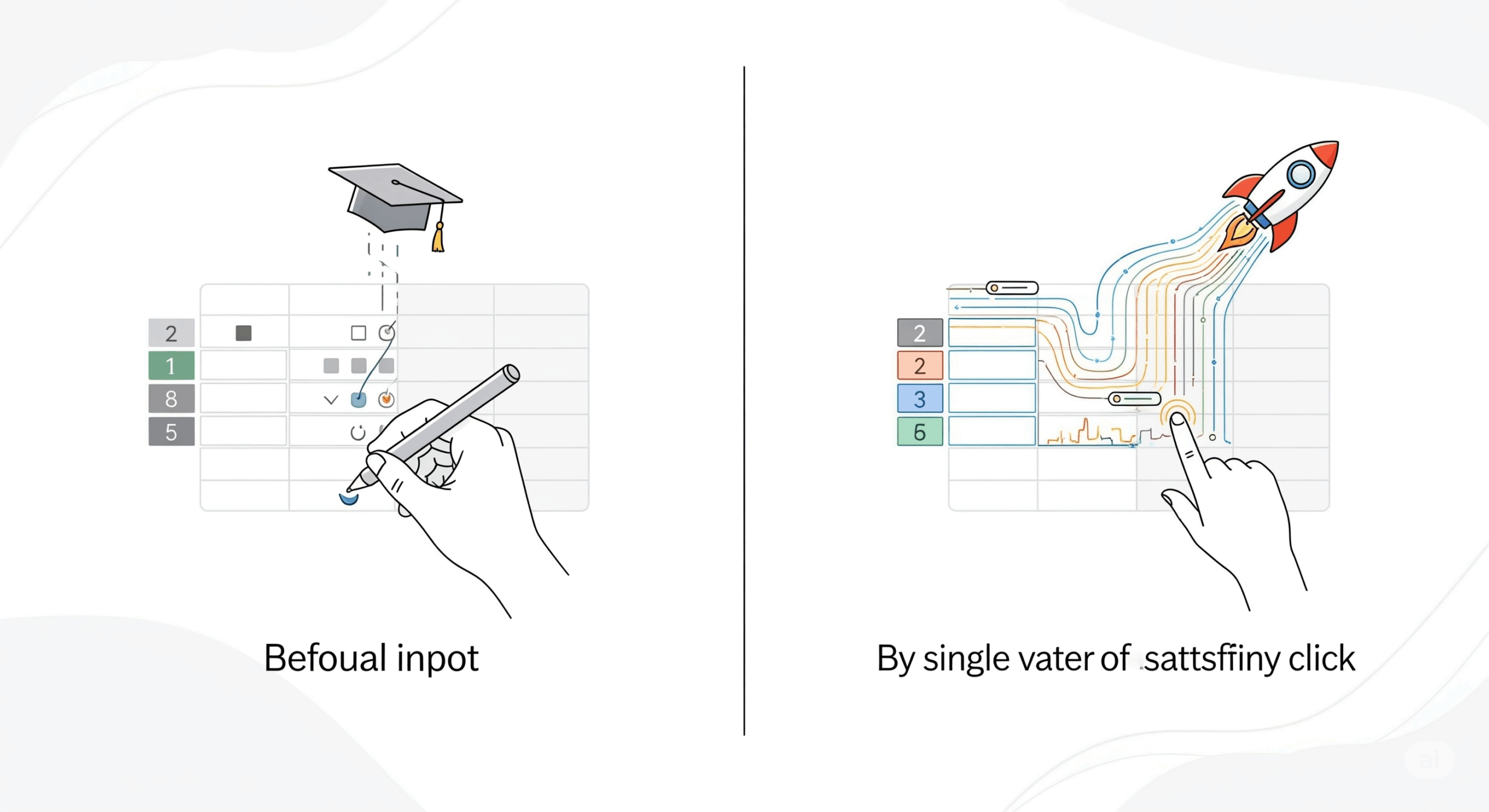
「この転記作業、先週もやったな…」 「大量のデータの中から、条件に合うものを目で探すのがツラい…」 「入力ミスがないか、何度も見直して時間がかかる…」
もし、あなたがExcelに対してそんな「地味に面倒な作業」のイメージを持っているなら、非常にもったいない。なぜなら、Excelは単なる表計算ソフトではなく、あなたの単純作業を“半自動化”してくれる、最も身近で強力なツールだからです。
この記事は、「RPAやマクロは難しそう…」と感じているあなたのための、Excel自動化の入門ガイドです。高価なツールは一切不要。
今あなたのPCに入っているExcelの機能だけで、仕事のスピードと正確性を劇的に向上させる方法を解説します。
- Excelに眠る「3つの自動化パワー」がわかり、Excelを見る目が変わります。
- あなたの具体的な「悩み」を解決する、実践的な時短ワザが見つかります。
- 作った時短の仕組みを、チームの資産に変える方法までわかります。
「Excelはただの電卓」だと思っていませんか?あなたの仕事を“半自動化”する3つの力
まず、Excelが持つ「自動化」の可能性について知ることから始めましょう。Excelには、あなたの仕事を助ける、大きく分けて3つの力があります。
1. 判断や検索を“代行”させる力【関数】
「もし〇〇だったら△△と表示する」「この商品コードの名前と価格を、一覧から探して入力する」といった、これまであなたが頭や目で行っていた判断・検索作業を、Excelに任せることができます。
2. 重要なデータを“光らせて”知らせる力【条件付き書式】
「予算を超えたセルを赤くする」「土日の日付を自動でグレーにする」など、特定の条件に合ったセルを自動で色付けできます。これにより、大量のデータの中から、注意すべき点を一瞬で見つけ出すことが可能になります。
3. そもそも“ミス入力をさせない”力【入力規則】
「このセルには、リストにある部署名しか入力できない」「日付以外の文字は入力させない」といったルールを設定できます。入力段階でミスを強制的に防ぐことで、後の手戻りや確認作業をゼロに近づけます。
これらの力を組み合わせることで、あなたの手作業は驚くほど減り、より付加価値の高い仕事に集中する時間を生み出すことができるのです。
【悩み別】明日から使える!Excel時短ワザ実践レシピ
ここでは、事務職のリアルな悩みを起点に、それを解決する具体的なExcelの機能(ワザ)をレシピ形式でご紹介します。
悩み1:「転記や検索、手入力が面倒…」
- →【解決策】関数で“呼び出す・判断させる”
| ワザ(使う関数) | できること |
|---|---|
| VLOOKUP / XLOOKUP | 商品マスターや社員名簿など、別の表から関連する情報を自動で探し出し、入力してくれます。(例:商品コードを入力すると、商品名と単価が自動で表示される) |
| IF | 「もし〇〇が△△以上なら『達成』、そうでなければ『未達』」のように、条件に応じて表示を自動で切り替えてくれます。単純な合否判定などに最適です。 |
| TEXT | 2025/6/13のような日付データを、2025年06月13日(金)といった、指定の表示形式に自動で統一してくれます。報告書の見栄えを整える際に便利です。 |
悩み2:「大量のデータから、重要な部分を見つけるのが大変…」
- →【解決策】条件付き書式で“光らせる”
| 使える条件 | こんな時に便利 |
|---|---|
| 指定の数値より大きい/小さい | 予算オーバーの項目を赤くしたり、在庫が少なくなった商品を黄色くしたりして、異常値を一瞬で発見できます。 |
| 特定の文字列を含む | 「完了」「未完了」といったステータスに応じてセルに色をつけ、タスクの進捗を視覚的に管理できます。 |
| 重複する値 | 重複してはいけない顧客リストや社員番号などで、ダブっているデータに色をつけ、重複エラーを簡単に見つけ出せます。 |
悩み3:「入力ミスや表記ゆれが多くて、後で修正するのが大変…」
- →【解決策】入力規則で“入力させない”
| 使える機能 | できること |
|---|---|
| 入力値の種類を「リスト」に | 「部署名」や「ステータス」などをプルダウン(ドロップダウンリスト)から選択させることで、「総務部」と「総務」のような表記ゆれを完全に防ぎます。 |
| 入力値の種類を「日付」や「整数」に | 日付や数値を入れるべきセルに、誤って文字列が入力されるのを防ぎます。入力段階でエラーメッセージを表示させることも可能です。 |
「作ったワザ」をチームの資産に変える“テンプレ化”と学習のヒント
あなたが作った便利なExcelシートは、あなた一人のものではありません。チームの「資産」として、誰でも使えるようにする工夫が、あなたの評価をさらに高めます。
1.「テンプレート」として保存する
一度作った便利なフォーマットは、通常のExcelブック(.xlsx)ではなく、「Excelテンプレート(.xltx)」形式で保存しましょう。これにより、次回からはそのテンプレートを開くと、自動的にコピー(新しい無題のブック)が作成されるため、元のファイルが誤って上書きされるのを防げます。
2.「シートの保護」で数式を守る
「他の人が数式を壊してしまいそうで怖い…」という悩みは、「シートの保護」機能で解決できます。
- 手順:
- 入力してほしいセルだけを選択し、「セルの書式設定」→「保護」タブの「ロック」のチェックを外す。
- 「校閲」タブ → 「シートの保護」を選択する。
- 効果: これにより、数式や見出しが入ったセルは編集不可(ロック状態)になり、入力欄だけが操作可能な、安全なテンプレートが完成します。
さらに学びを深めるために
Excelの関数や機能は非常に奥深く、あなたの悩みを解決するワザは、まだまだたくさんあります。もし特定の関数の使い方などを詳しく知りたい場合は、Webで検索するのも良いですが、最も信頼性が高く、正確な情報源は開発元であるMicrosoftの公式サイトです。
参考リンク:Excel のヘルプとラーニング – Microsoft サポート(こちらから、調べたい関数名や機能名で検索すると、詳細な使い方やサンプルを見ることができます。)
まとめ|“手動”から“半自動”へ
Excelは、あなたの「面倒な繰り返し作業」を肩代わりしてくれる、最も身近なパートナーです。
今回ご紹介したワザは、どれもすぐに試せるものばかり。まずは、あなたが一番「面倒だ」と感じている手入力作業を一つ選び、それをVLOOKUPやIF関数で自動化できないか、試してみることから始めてみませんか?
その小さな成功体験が、あなたのExcelスキルと仕事の楽しさを、新しいステージへと引き上げてくれるはずです。

Categories