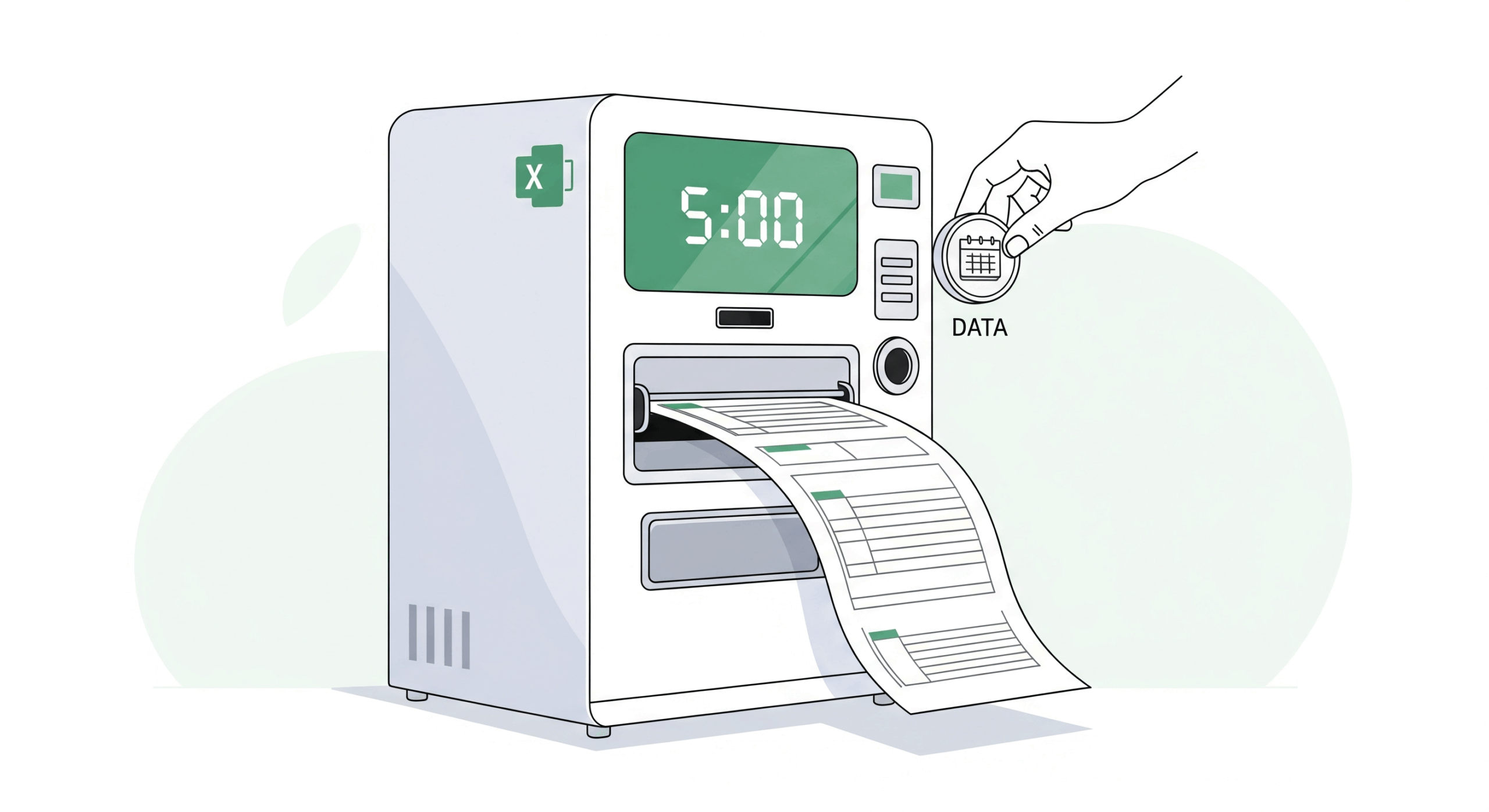
「この報告書、先月も作ったな…」
「また、表のレイアウトを一から整えるのか…」
「前回のファイル、どこに保存したか探すところから始めなきゃ…」
もし、あなたが毎月・毎週のように、そんな「デジャブ」のような作業に時間を溶かしているなら、それは非常にもったいない。その時間は、もっと創造的で、価値のある仕事に使えるはずだからです。
この記事は、「繰り返し作業」という名の時間泥棒から、あなたの貴重な未来を解放するための、実践的な「Excelテンプレート化」の教科書です。
「テンプレート化」とは、単なる時短テクニックではありません。それは、あなたの仕事を「作業」から「仕組みづくり」へと進化させ、あなたの評価を静かに、しかし着実に高めるための戦略なのです。
- なぜ「毎回ゼロから作る」ことが、あなたの成長を妨げるのか、その本質がわかります。
- どんな書類にも応用できる、Excelテンプレート作成の「3つの思考ステップ」が身につきます。
- あなたが作ったテンプレートを、チームの「資産」として活用・運用する方法がわかります。
その作業、デジャブじゃないですか?「毎回ゼロから作る」が時間を溶かす本当の理由
まず、なぜ私たちは「毎回同じような作業」を繰り返してしまうのでしょうか。そして、その行動が、一体何を失わせているのでしょうか。
失っているのは「時間」だけではない
「毎回ゼロから作る」という行為は、単に作業時間がかかるだけではありません。以下の3つの、目には見えにくい、しかし重大な損失を生んでいます。
- 品質のバラつき:
その日の体調や気分によって、レイアウトが微妙に違ったり、計算式を入れ忘れたり…。毎回ゼロから作ることは、「品質が安定しない」というリスクを常に抱えています。 - ミスの誘発:
同じ作業の繰り返しは、集中力の低下を招きます。「慣れているから大丈夫」という油断が、思わぬ転記ミスや計算ミスを引き起こすのです。 - 思考エネルギーの浪費:
「えーっと、前はどういう形式で作ったっけ…」と思い出す時間。フォントやセルの幅を調整する時間。これらは、本来もっと重要な「考える仕事」に使うべき、あなたの貴重な思考エネルギーを、無駄に消費しています。
あなたの仕事は、創造的な「思考」ですか? それとも、機械的な「複写」ですか?
「テンプレート化」とは、この問いに明確な答えを出し、あなたを後者の退屈な作業から解放するための、最も賢明な選択なのです。
【保存版】あなたの仕事を“究極の時短”に変える、Excelテンプレート化の3ステップ
ここでは、どんなExcel書類にも応用できる、テンプレート作成のための普遍的な思考法を3つのステップでご紹介します。
Step 1:まず「固定部分」と「変動部分」に分解する
どんな書類も、必ずこの2つの要素で構成されています。この仕分け作業が、テンプレート化の設計図となります。
- 【固定部分】毎回変わらない、骨格となる部分
- 例:タイトル、会社ロゴ、表の見出し、計算式、レイアウト、印刷設定など。
- 【変動部分】毎回、手で入力・変更する部分
- 例:日付、担当者名、具体的な数値、コメントなど。
あなたの仕事は、この「変動部分」をいかに楽に、ミスなく入力させるかを考えることに集約されます。
Step 2:「変動部分」の入力を“究極に楽”にする
変動部分の入力を、関数やExcelの機能を使って「半自動化」していきましょう。
- ✅ 関数で自動化する
- 日付:
=TODAY()と入力すれば、常に「今日」の日付が自動で表示されます。 - データ引用:
VLOOKUPやXLOOKUPを使い、商品番号や社員番号を入力するだけで、関連情報(商品名、部署名など)がマスタから自動で呼び出されるようにします。 - 自動判定:
IF関数を使い、「売上目標を達成したら『達成』、未達なら『未達』」といった判定を自動で行わせます。
- 日付:
- ✅ 入力規則でミスを防ぐ
- 「部署名」や「ステータス」などを、プルダウンリストからしか選べないようにすれば、表記ゆれがなくなります。
- ✅ 条件付き書式で注意を促す
- 「入力必須のセルが空欄の場合」や「予算を超えた数値が入力された場合」に、セルが自動で色付けされるように設定します。
Step 3:「固定部分」を“絶対に壊させない”
せっかく作ったテンプレートも、他の人が数式を消してしまっては意味がありません。入力させたくない場所は、鉄壁のガードで守りましょう。
- ✅ 絶対参照($)を使う
- 消費税率など、計算式の中で常に同じセルを参照させたい場合は、
$A$1のように絶対参照でセルを固定します。これにより、数式をコピーしても参照先がずれません。
- 消費税率など、計算式の中で常に同じセルを参照させたい場合は、
- ✅ 「シートの保護」機能でロックする
- 最も強力なのがこの機能です。入力が必要なセルだけロックを解除し、数式や見出しが入ったセルはすべて編集不可に設定します。これで、誰が使ってもテンプレートが壊れることはありません。
作ったテンプレートを「会社の資産」に育てる方法
あなたが作った便利なテンプレートは、あなた一人のものではありません。チームの生産性を上げる「会社の資産」として、育てていきましょう。
最強の保存方法:「テンプレート形式(.xltx)」
作成したファイルは、通常の「Excelブック(.xlsx)」ではなく、ファイルの種類から「Excelテンプレート(.xltx)」を選んで保存しましょう。
- 絶大な効果: この形式で保存されたファイルをダブルクリックすると、元のファイルは開かず、常に「コピー(新しい無題のブック)」が作成されます。 これにより、原本が誰かに誤って上書きされてしまう心配が、完全にゼロになります。
チームの文化にする「00_テンプレート集」フォルダ
チームの共有フォルダの最上位に、00_テンプレート集というフォルダを作成し、そこにチームで使うすべてのテンプレートを保管しましょう。新しいメンバーが加わった時も、「まずは、00番のフォルダを見てください」と言うだけで、業務の進め方が伝わります。
さらに学びを深めるために
テンプレート化は、業務の手順や品質を一定に保つ「標準化」という、非常に重要な経営改善活動の一環です。「なぜ標準化が必要なのか」という、より大きな視点を持つことで、あなたの改善提案は、さらに説得力を増します。
まとめ|テンプレートは、未来の自分への“最高のプレゼント”
毎月、毎週繰り返される、あの面倒な作業。 その作業に一度だけ真剣に向き合い、テンプレートという「仕組み」を作ること。
それは、未来のあなたの何十時間、何百時間という時間を節約し、あなたを単純作業から解放するための、最も賢明な自己投資です。
まずは、あなたが一番「面倒だ」と感じている月次報告書から、テンプレート化に挑戦してみませんか?

Categories