時間をかけて正確に作ったデータ。それなのに、上司に提出したら、 「で、結局何が言いたいの?」 「この表、すごく見づらいね…」 と、内容を見てもらう前に、突き返されてしまった経験はありませんか?
私たちはつい「中身が正しければ、見た目は関係ない」と思いがちです。しかし、ビジネスの世界では、「見づらい資料」は、それだけで「内容の信頼性」と「作り手の評価」を著しく下げてしまう、という厳しい現実があります。
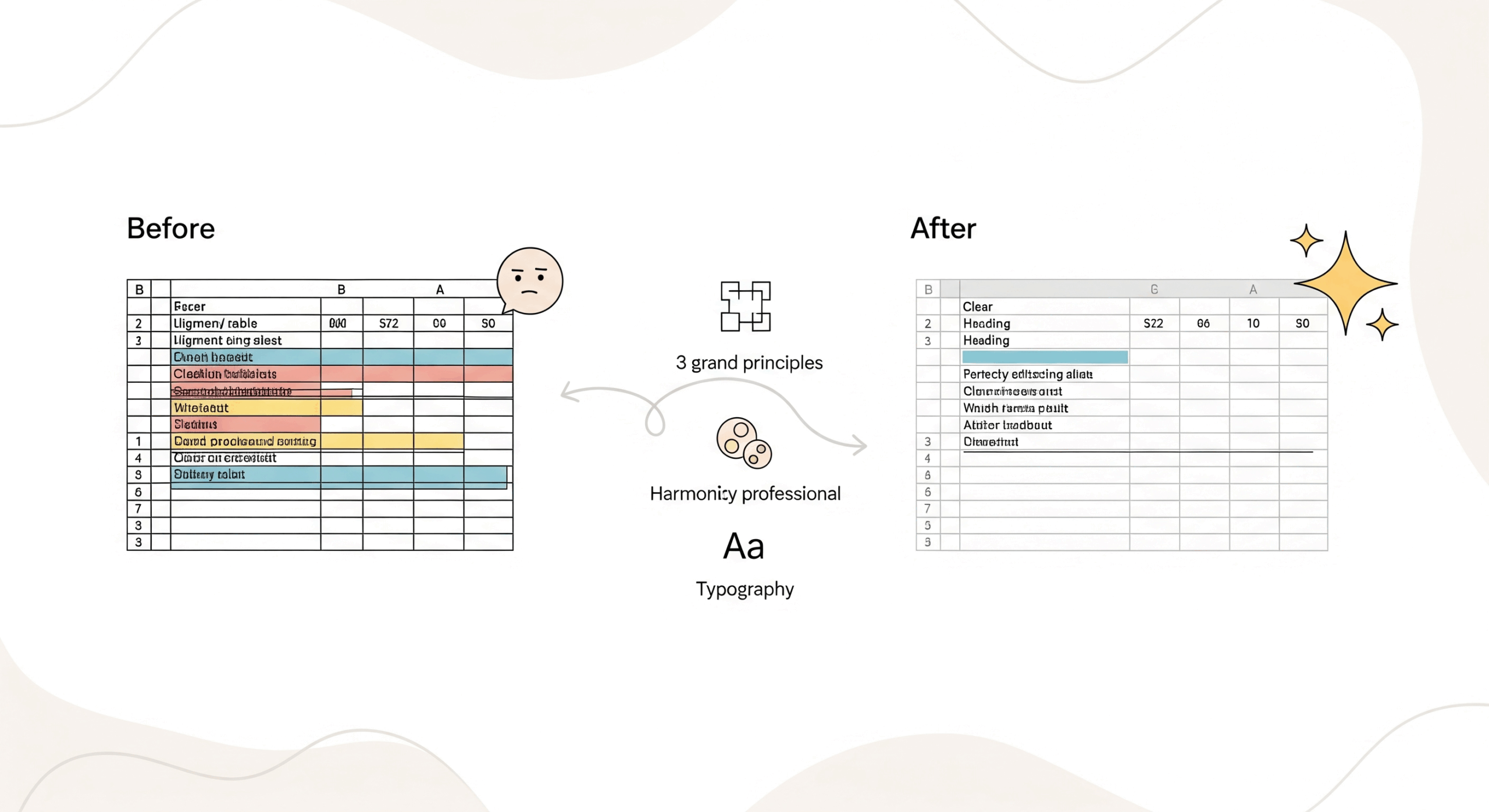
この記事は、「デザインセンスがないから…」と諦めているあなたのための、実践的なレイアウト改善ガイドです。センスは一切不要。誰でも実践できる「3つの原則」を知るだけで、あなたのExcel資料は見違えるほど分かりやすくなります。
- なぜ「見づらい表」が、あなたの評価を下げるのか、その明確な理由がわかります。
- もう“見づらい”と言わせない、表レイアウトの「3大原則」が身につきます。
- あなたの資料作成スキルを、さらにレベルアップさせるためのヒントが見つかります。
なぜ「見づらい表」は、それだけであなたの評価を下げるのか?
そもそも、なぜ「見やすい表」を作ることが、これほどまでに重要なのでしょうか。それは、見づらい表が、読み手に3つの「負のコスト」を無意識に強いているからです。
1. 相手の「時間」を奪う
情報が整理されていない表は、読み手に「これは何の数字だろう?」「どこを見ればいいんだ?」と考えさせ、内容を「解読」する無駄な時間を発生させます。忙しい上司や同僚の時間を奪う資料は、親切とは言えません。
2.「仕事が雑な人」という印象を与える
資料の見た目は、仕事への姿勢を映し出す「鏡」です。罫線がガタガタだったり、数値の桁が揃っていなかったりするだけで、「この人は、細部まで気を配れない、仕事が雑な人なんだな」というマイナスのレッテルを貼られてしまいます。
3.「重要な情報」を見落とさせ、判断を誤らせる
最も危険なのがこれです。色が多すぎたり、情報が詰め込まれすぎたりしていると、本当に注目すべき「目標未達の数字」や「異常値」がノイズに埋もれてしまいます。
その結果、読み手がデータを見誤り、間違った意思決定を下してしまうリスクすらあるのです。
見やすい表を作ることは、ビジネスマナーであり、相手への「思いやり」。そして、あなたの仕事の信頼性を守るための、重要なリスク管理なのです。
【保存版】もう“見づらい”と言わせない!表レイアウト「3つの原則」
ここでは、誰でも今日から実践できる、最も重要で効果的な3つのレイアウト原則をご紹介します。
原則1:【情報の整理整頓】視線の流れをデザインする
人間が表を見るとき、視線は自然と「左上から右下へ」と流れます。この流れに逆らわず、情報を整理してあげることが、見やすさの第一歩です。
- ✅ 項目の配置:
「日付」や「担当者名」といった重要な項目ほど左に置き、「備考」などの補足情報は右に配置します。 - ✅ 文字揃え:
文字列は「左揃え」、数値は「右揃え」を徹底します。これだけで、数字の桁数が一目で比較できるようになります。 - ✅ 数値の書式:
金額などの数値には、必ず「桁区切りカンマ」を入れ、必要に応じて「¥」や「個」などの単位を明記しましょう。
原則2:【視覚のノイズ除去】線と色は“引き算”で考える
初心者がやりがちなのが、情報を目立たせようとして、線や色を使いすぎてしまうことです。優れたデザインは、常にシンプルです。
- ✅ 罫線は「最小限」に:
全てのセルを線で囲む「格子線」は、情報を分断し、非常に見づらくなります。基本は、表全体を囲む外枠と、見出し行の下の太線だけで十分です。 - ✅ 色は「3色以内」で、意味を持たせる:
色を多用すると、どこが重要なのか分からなくなります。基本の文字色(黒)と背景色(白)に加え、強調したい箇所にだけ、アクセントカラーを1色使うのが最も効果的です。 - ✅ おすすめテクニック「しま模様(ゼブラ)」:
行が多い表の場合、1行おきに薄いグレーなどの背景色をつける「しま模様」にすると、視線の上下のズレを防ぎ、格段に見やすくなります。(Excelのテーブル機能や条件付き書式で簡単に設定できます)
原則3:【メッセージの明確化】タイトルで「この表の結論」を語る
その表が、一体「何」を伝えたいのか。タイトルを見ただけで分かるようにしましょう。
- NG例:
「売上一覧」 - OK例:
「2025年度 第2四半期 売上実績(前年同期比110%達成)」このように、表から読み取れる「結論」や「最も伝えたいメッセージ」をタイトルに入れることで、読み手は一瞬でその資料の重要性を理解できます。
【実践】見違えるBefore/Afterと、さらに“伝わる資料”を作るための次の一手
この3大原則を適用すると、あなたの表はどのように生まれ変わるのでしょうか。
Before:よくある「見づらい」表
(罫線がびっしり引かれ、数値も左揃え、単位もカンマもない、ただのデータの羅列)
|氏名|数量|単価|金額|コメント|
|---|---|---|---|---|
|田中|100|1200|120000|請求済み|
|鈴木|80|1400|112000|未請求|
|山田|90|1100|99000|請求済み|
After:3大原則を適用した「伝わる」表
(不要な罫線をなくし、数値は右揃え+カンマ付き、単位を明記し、しま模様で見やすく)
| 氏名 | 数量(個) | 単価(円) | 金額(円) | 請求状況 |
|---|---|---|---|---|
| 田中 | 100 | 1,200 | 120,000 | 請求済み |
| 鈴木 | 80 | 1,400 | 112,000 | 未請求 |
| 山田 | 90 | 1,100 | 99,000 | 請求済み |
一目瞭然ですよね。内容は同じでも、受け取る側のストレスは全く違います。
さらに学びを深めるために
今回ご紹介した3大原則は、実は「デザインの4原則」と呼ばれる、より普遍的な考え方に基づいています。この原則を知ることで、Excelの表だけでなく、PowerPointの資料やチラシなど、あらゆる制作物の「伝わりやすさ」を向上させることができます。
まとめ|見やすい表は、最高の“おもてなし”
資料のレイアウトを整えることは、単なる自己満足ではありません。 それは、資料を読む相手の「時間」と「集中力」を大切にする、最高の「おもてなし」であり、あなたの仕事への丁寧な姿勢を示す、無言のプレゼンテーションなのです。
まずは、あなたが今作っている表の「すべての罫線」を一度消してみることから、始めてみませんか?その「引き算」が、あなたの資料を劇的に変える第一歩になるはずです。


Categories