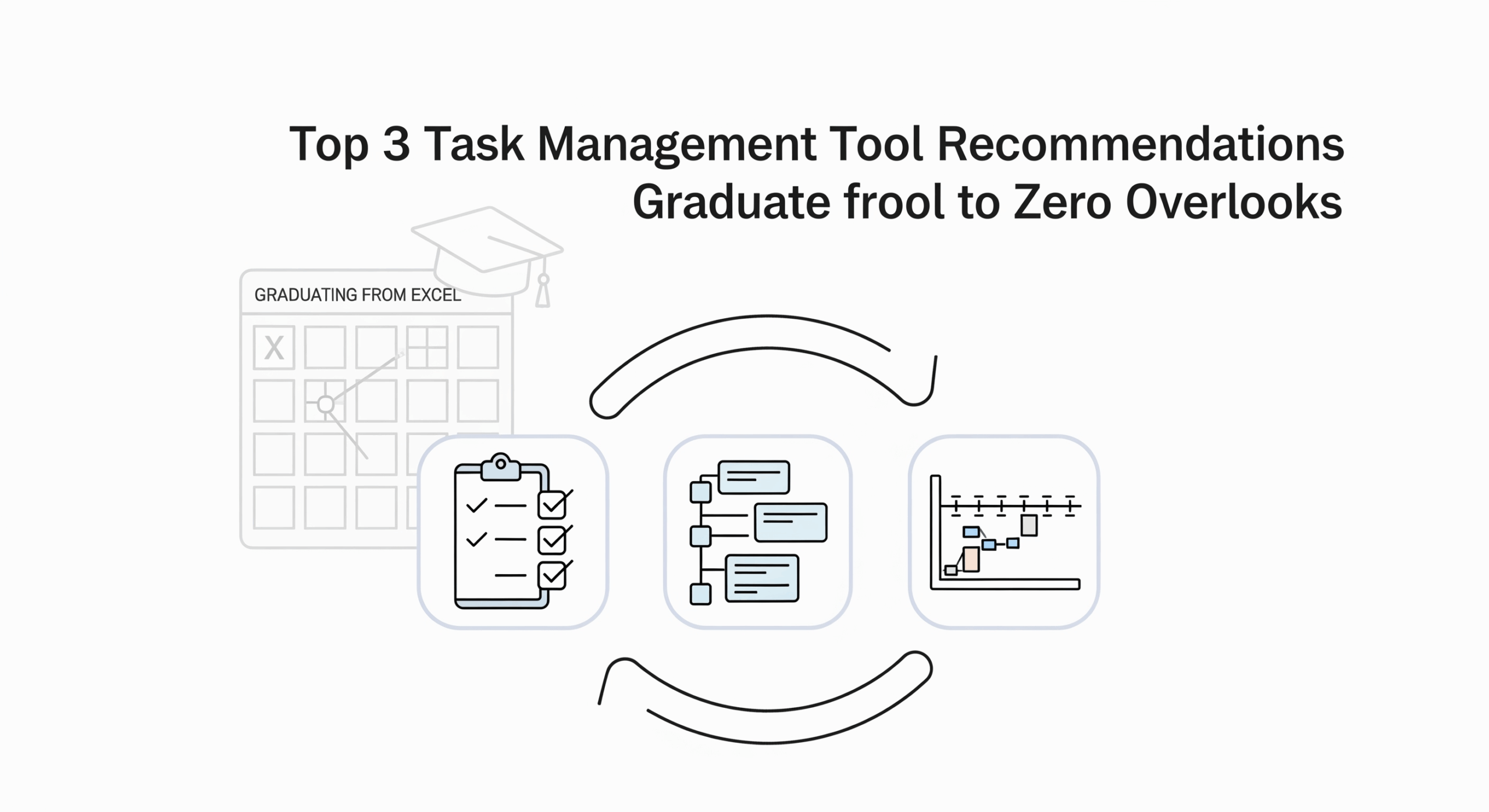
「やるべきことをメモした紙が、どこかへ行ってしまった…」 「頭の中だけで仕事を管理していて、うっかりミスや抜け漏れが発生した…」 「上司に『あの件どうなってる?』と聞かれて、ヒヤッとした…」
これらは、多くの業務を並行して進める事務職の“あるある”です。
その根本原因は、Excelや手帳といった「静的なリスト」では、流動的なタスクの進捗管理に限界があるからに他なりません。
この記事では、「ツールは難しそう」と感じている方でも、無料で直感的に使えるタスク管理ツールを、あなたの目的やタイプに合わせて3つだけ厳選してご紹介します。
- なぜExcelでのタスク管理が破綻するのか、その理由がわかる
- あなたに最適な無料タスク管理ツールが見つかる
- 導入で失敗しないための、具体的な最初のステップがわかる
ツールは、あなたの「記憶力」や「注意力」を補ってくれる、第二の脳です。頭の中をスッキリさせて、本来の業務に集中できる環境を手に入れましょう。
なぜExcel管理は限界?タスク管理ツールが必須な3つの理由
「ToDoリストならExcelで十分では?」そう思う方もいるかもしれません。しかし、専用ツールにはExcelでは実現不可能な、3つの決定的なメリットがあります。
1. 「抜け漏れ」を過去にする【動的な進捗管理】
タスクの状態は「未着手」「進行中」「完了」と常に変化します。専用ツールを使えば、ドラッグ&ドロップなどの簡単な操作でタスクの状態を動かし、今やるべきことと、完了したこと、保留中のことを一目で区別できます。これにより、「やったつもり」のタスクや、忘れていたタスクがなくなります。
2. 「あれどうなった?」をなくす【スムーズな情報共有】
チームで業務を進める際、「誰が」「何を」「いつまでに」やるのかを明確に共有できます。Excelファイルをメールで送り合う手間もなく、関係者全員が常に最新の状況をリアルタイムで把握できるため、無駄な確認作業や報告の手間が激減します。
3. 「頭のメモリ」を解放する【思考の外部ストレージ化】
「あれもこれも覚えておかないと…」というプレッシャーは、集中力と思考力を奪います。タスク管理ツールは、あなたの頭の中にある「やることリスト」をすべて預かってくれる外部ストレージです。頭の中がスッキリすることで、目の前の仕事一つひとつに深く集中できるようになります。
【目的別】事務職におすすめのタスク管理ツール厳選3選
数あるツールの中から、特に事務職の方にとって「無料で始められ、かつ使いやすい」という観点で、特徴の異なる3つのツールを厳選しました。
① とにかくシンプル派のあなたへ【Google ToDo リスト】
特徴: Googleが提供する、究極にシンプルなToDoリスト。GmailやGoogleカレンダーとシームレスに連携するのが最大の強みです。
- こんな人におすすめ:
- まずは個人のタスク管理から始めたい
- 多くの機能は不要で、やることを忘れないように管理できれば十分
- 普段からGmailやGoogleカレンダーを多用している
- 注意点: チームでの複雑な進捗共有には不向き。あくまで「個人の備忘録」としての利用が最適です。
- 公式サイト: Google ToDo リストは、GmailやGoogleカレンダーのサイドパネルから直接利用できます。
② 直感的にチームで使いたいあなたへ【Trello(トレロ)】
特徴: 「カンバン方式」の代表格。カード状にしたタスクを「未着手」「進行中」「完了」といったリスト間へ、ドラッグ&ドロップで動かして管理します。
- こんな人におすすめ:
- タスクの進捗状況を視覚的に、一目で把握したい
- 個人だけでなく、チームや部署単位で仕事の「流れ」を共有したい
- ゲーム感覚で楽しみながらタスク管理をしたい
- 公式サイト: Trello
③ タスクも情報もまとめたい万能派のあなたへ【Notion(ノーション)】
特徴: タスク管理はもちろん、議事録、社内Wiki、データベースまで、ありとあらゆる情報を一つに集約できる「オールインワンツール」です。
- こんな人におすすめ:
- 複数のツールを使い分けるのが面倒だと感じる
- タスク管理と並行して、関連する資料やメモも一元管理したい
- テンプレートを活用して、自分だけの最適な仕事環境を構築したい
- 注意点: 非常に高機能なため、使いこなすには少し学習が必要です。まずはテンプレートをそのまま使ってみるのがおすすめです。
- 公式サイト: Notion
導入で失敗しないための最初のステップと継続のコツ
新しいツールを導入する際に最も大切なのは、「最初から完璧を目指さないこと」です。以下のステップで、気軽に始めてみましょう。
Step 1:まずは「自分専用」で1週間だけ試してみる
いきなりチームに展開しようとせず、まずはあなた個人のタスク管理に使ってみましょう。今日やるべきことを3つだけ入力し、完了したら動かしてみる。その使い勝手を体感することが第一歩です。
Step 2:毎日の「繰り返しタスク」から登録してみる
「朝礼の準備」「日報の提出」「月末の経費精算」など、定期的に発生するルーティンタスクを登録してみましょう。テンプレート機能や繰り返し設定を使えば、毎回入力する手間が省け、ツールの便利さを実感しやすくなります。
継続のコツ:「思考の置き場所」と考える
ツールを「管理するもの」と考えると窮屈になります。そうではなく、頭の中のゴチャゴチャを、一時的に置いておく「思考の置き場所」と考えてみてください。
「後でやろう」と思ったことを、とりあえずツールに放り込んでおく。それだけで、あなたの頭はスッキリし、心も軽くなるはずです。完璧な運用を目指すのではなく、まずは気軽に「メモ」する感覚で付き合っていくことが、継続の最大のコツです。

Categories