完璧な数式を一つ作り、自信満々にセルをコピー&ペーストしたら、表示されたのはエラーの山と、意味不明な計算結果…。
「なんで!?さっきまで合ってたのに…」
そんな経験で、頭を抱えたことはありませんか?
それは、あなたの数式が間違っているのではありません。原因は、Excelの「セル参照」という、少しおせっかいで、でも知れば最強の味方になる“ルール”を、まだ知らないだけなのです。
この記事は、「なぜか数式がずれる」というExcel初心者が必ず通る壁を、誰でも乗り越えられるように書かれた、日本一やさしいセル参照の教科書です。
- なぜ数式をコピペすると「ずれる」のか、その根本的な仕組みが比喩で直感的にわかります。
- 絶対に覚えるべき「」マークの本当の意味と、それを一瞬で使いこなす魔法のキーがわかります。
- あなたの数式ミスが激減し、Excel作業への自信が格段にアップします。
なぜ数式をコピペすると計算がズレる?Excelの“おせっかい”な初期設定
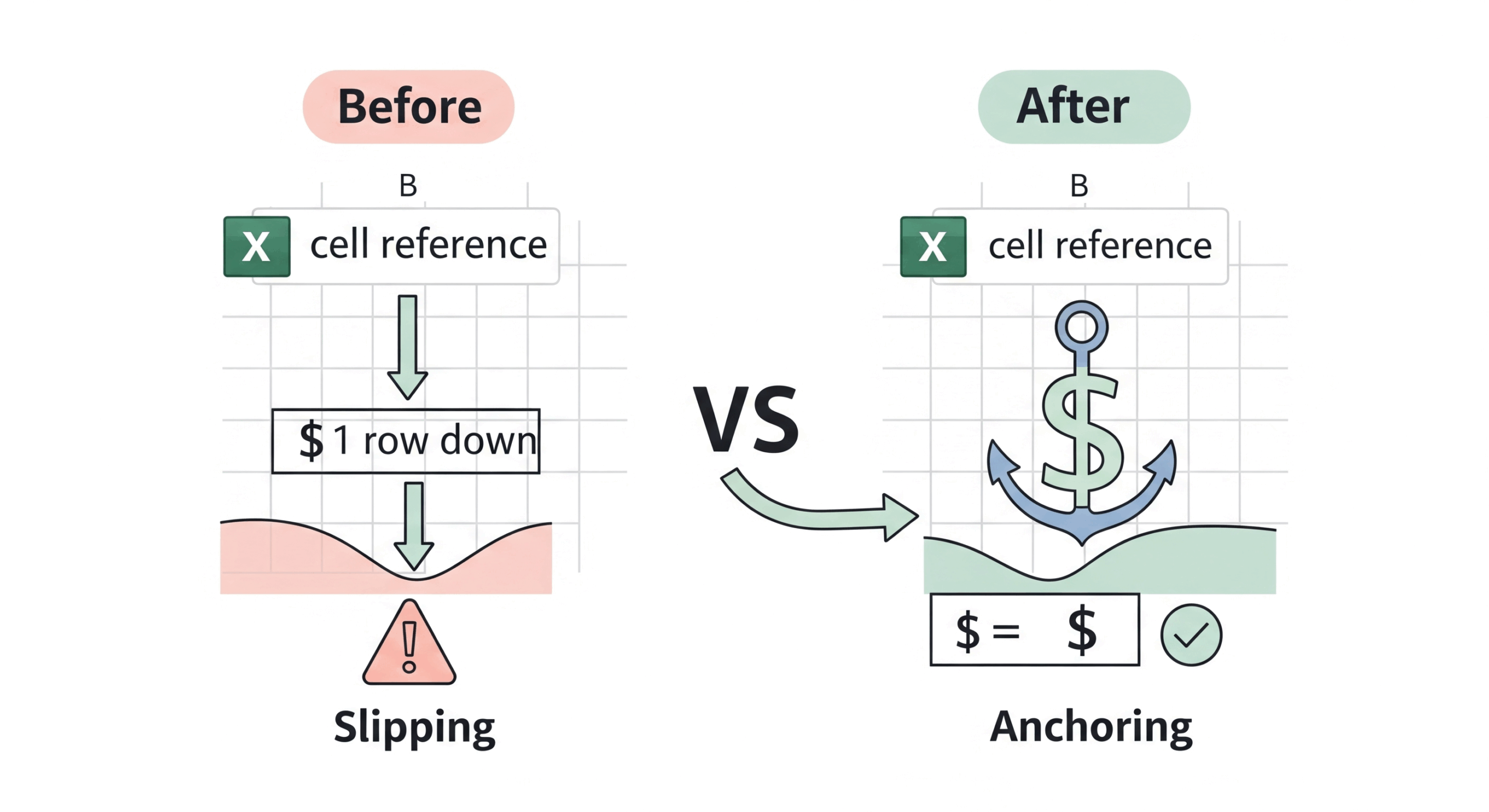
まず、なぜ数式はズレるのでしょうか。それは、Excelが初期設定で、セルの場所を「相対的な位置関係」で記憶しているからです。
Excelのセルの覚え方を「住所」に例えてみよう
- あなたの現状(相対参照):
A1- これは、「私の2つ隣の家のことね」という、非常に曖昧な住所の伝え方です。
- そのため、あなたが引っ越す(数式をコピーする)と、Excelは気を利かせたつもりで、「じゃあ、今度の新しい家の、2つ隣の家を参照すればいいんだな」と、参照先も一緒にズラしてしまうのです。これが、数式がズレる原因です。
- あなたが目指すべき姿(絶対参照):
$A$1- これは、「日本国東京都〇〇区1番地1号」という、誰がどこから見ても変わらない、地球上で唯一の住所の伝え方です。
- このように、住所を「固定」する魔法の記号が、これからご紹介する「
$」マークなのです。
Excelは初期設定で、すべてのセル番地を「2つ隣の家」のように相対的に記憶します。私たちは、その「おせっかい」な仕様を理解し、「いや、このセルだけは絶対に動かさないで!」と、$マークで指示してあげる必要があるのです。
【図解】もう怖くない!「$」マークで参照先を“固定する”という考え方
では、どうすれば「$」を使いこなせるのでしょうか。ポイントは、「どのセルを、絶対に動かしたくないか?」を見極めることです。
絶対参照 $A:「行」も「列」も、ガッチリ固定する
最もよく使うのが、この絶対参照です。「$」を行番号の前と列番号の前、両方につけることで、そのセルは完全に固定され、どこに数式をコピーしても、参照先は一切ずれなくなります。
- どんな時に使う?
- 消費税率、割引率、目標数値など、表の中の特定の1つのセルを、複数の計算式で共通して使いたい場合に絶大な効果を発揮します。
- 例:全商品の税込価格を計算する
NG例: = B2(税抜価格) * C1(税率)→ この式を下にコピーすると、C1がC2, C3…とズレてしまい、計算が崩壊します。OK例: = B2 * $C$1→ この式なら、下に何百行コピーしても、常に正しい税率($C$1)を参照し続けます。
【最重要】魔法のキー「F4」を覚えよう!
「$」をいちいち手で入力する必要はありません。数式バーでセル番地(例:C1)を選択した状態で、キーボードの「F4」キーを押してみてください。
- 1回押す:
C1→$C$1(絶対参照) - 2回押す:
$C$1→C$1(行だけ固定) - 3回押す:
C$1→$C1(列だけ固定) - 4.回押す:
$C1→C1(元に戻る) このように、F4キーを押すたびに参照方法が切り替わります。「数式を組んだら、固定したいセルでF4を押す」。この習慣だけで、あなたのExcelスキルは劇的に向上します。
【応用編】複合参照 $A1 A:行か列、片方だけを固定する
掛け算の九九の表のように、縦と横の数値を組み合わせて計算する表を作る際に威力を発揮します。
- 例:掛け算表を作る場合
=$A2 * B$1- この式一つを全セルにコピーするだけで、
A列の数値(行を移動してもA列は固定)と、1行目の数値(列を移動しても1行目は固定)を正しく参照し、全ての計算が完了します。
「数式が壊れない人」になるための、次のステップ
セル参照の基本を理解したら、それを定着させ、さらに活用するためのヒントをご紹介します。
1. まずは「F4キー」を押す練習から
今日、何かExcelで数式を作る機会があれば、まずはどんな数式でもいいので、「F4キー」を押す練習をしてみてください。「$」がつく感覚、切り替わる順番を指で覚えることが、マスターへの一番の近道です。
2. 他の人が作ったExcelの「$」を観察する
チームの共有フォルダにあるExcelファイルを開いてみてください。そして、数式の中に「$」が使われているセルを探してみましょう。「なぜ、この人はこのセルを固定したんだろう?」と考えることで、実務での効果的な使い方が学べます。それは、他人の思考を盗む、最高の実践学習です。
さらに学びを深めるために
Excelのセル参照は、関数と組み合わせることで、さらに強力な自動化ツールとなります。より正確な定義や、複雑な使い方について知りたい場合は、開発元であるMicrosoftの公式情報が最も信頼できます。
まとめ|セル参照は、Excelを“自動計算機”に変えるスイッチ
数式がずれるのは、あなたのミスではありませんでした。それは、Excelの「相対参照」という初期設定を知らなかっただけです。
「$」マークと「F4キー」の使い方をマスターしたあなたは、もう数式のコピーを恐れる必要はありません。 それは、Excelを「ただの表計算ソフト」から、「あなたの指示通りに正確に動き続ける、賢い自動計算ツール」へと進化させる、魔法のスイッチなのです。

Categories