Excelでの作業中、あなたの手は、キーボードとマウスの間を何度も往復していませんか? 「セルを選択して、右クリックして、コピーを選んで…あ、間違えた!」 そんな小さなタイムロスと、思考の中断。実は、その積み重ねが、あなたの仕事のスピードを大きく低下させています。
もし、マウスに一切触れることなく、キーボードだけで作業が完結するとしたら、あなたの仕事はどれほど速く、快適になるでしょうか。
この記事は、「ショートカットは難しそうで覚えていない」人のための、最初の教科書です。数あるショートカットの中から、これだけ覚えれば劇的に作業効率が上がる「神キー」だけを厳選してご紹介します。
指先の小さな習慣を変えるだけで、あなたのExcelスキルは、今日から劇的に変わります。
- なぜ「脱マウス」するだけで、仕事のスピードと質が向上するのかがわかります。
- 覚えるべき、本当に価値のあるショートカットキーだけを知ることができます。
- 三日坊主で終わらない、ショートカットを無意識に使えるようになる習慣術が身につきます。
なぜ「脱マウス」するだけで、仕事のスピードと質が劇的に向上するのか?
ショートカットキーのメリットは、単なる「時短」だけではありません。それ以上に重要な、2つの大きな効果があります。
1.「思考の中断」がなくなる
人間の集中力は、ささいなことで途切れてしまいます。「キーボードからマウスへ手を動かし、画面上のポインタを目で追い、目的のメニューを探してクリックする」──この一連の動作は、ほんの数秒ですが、あなたの思考の流れを確実に中断させています。 キーボードから手を離さないことで、思考を止めずに、流れるように作業を続けることができるのです。
2.「操作ミス」が激減する
マウス操作は、クリックする場所が1ピクセルずれるだけで、意図しない結果を招きます。一方で、ショートカットキーは、決まったキーの組み合わせを押すだけなので、操作が常に一定です。これにより、ケアレスミスが劇的に減り、仕事の正確性が向上します。
1つの操作で3秒短縮できたとしましょう。1日に100回その操作をすれば、5分の時短になります。1ヶ月で約100分。1年で20時間。ショートカットは、あなたのキャリアにおける最も簡単で、最も効果の高い自己投資なのです。
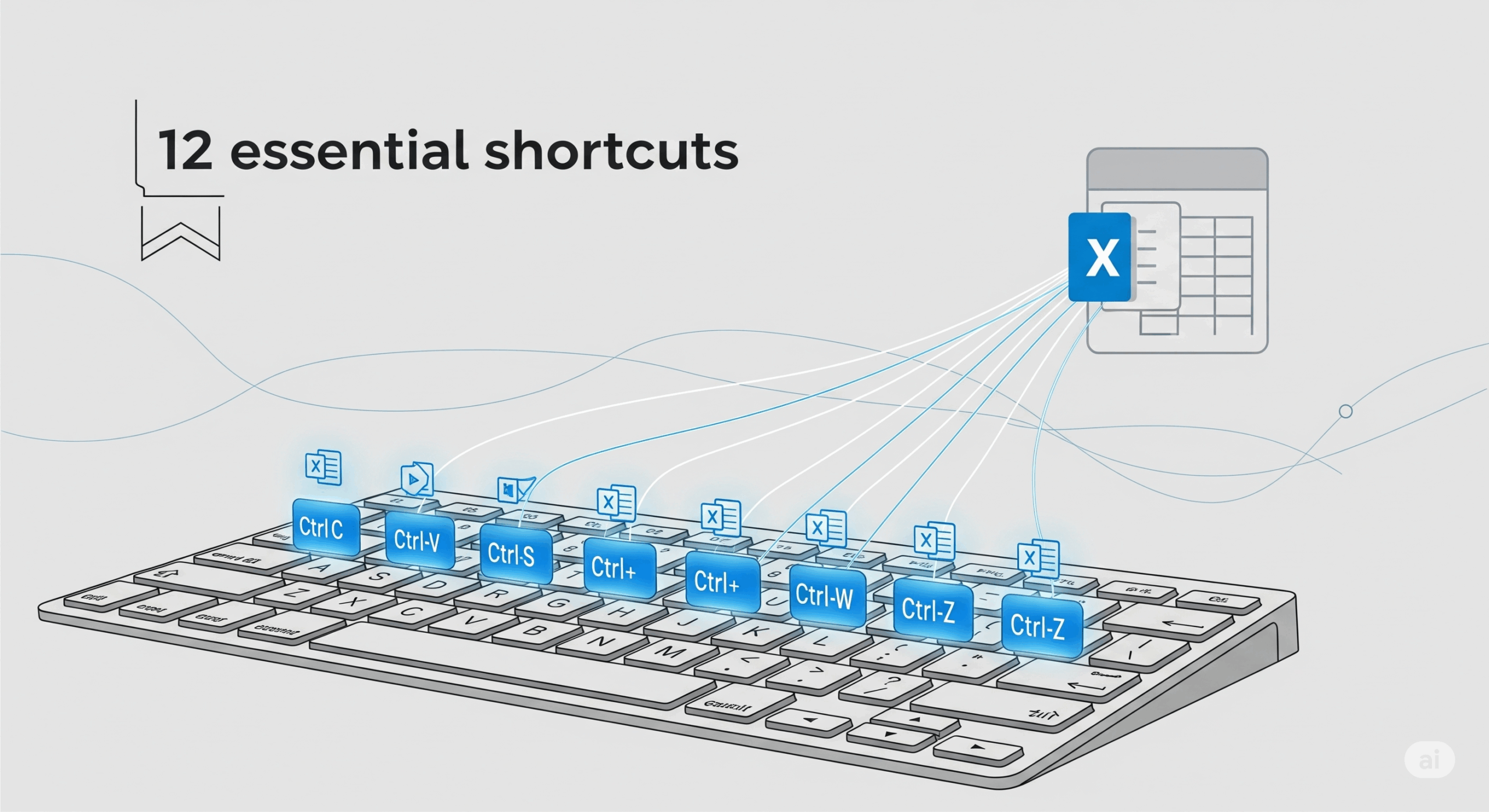
【保存版】まずこれだけ!使用頻度“神レベル”のExcelショートカット12選
数えきれないほどのショートカットの中から、これさえ覚えておけば間違いない、というキーだけを厳選しました。
【殿堂入り】絶対に覚えるべき神の3キー
これらは、Excelに限らず、あらゆるPC作業の基本です。もし使っていなければ、今日、今すぐ覚えてください。
Ctrl + C:コピーCtrl + V:貼り付けCtrl + Z:元に戻す(Undo)
【厳選12選】これを知っているかで差がつく時短キー
| 分類 | 操作内容 | Windowsキー | Macキー | なぜ神なのか? |
|---|---|---|---|---|
| データ移動 | データの端まで一瞬でジャンプ | Ctrl + ↑↓←→ | Command + ↑↓←→ | 数千行のデータも一瞬で移動。マウスのスクロールとは比較にならない最強の移動術。 |
| データ選択 | データの端まで一気に選択 | Ctrl+Shift+↑↓←→ | Command+Shift+↑↓←→ | 上記のジャンプと組み合わせることで、広大な範囲選択が一瞬で完了する。 |
| データ編集 | セルを編集状態にする | F2 | Control + U | セルをダブルクリックする手間が不要に。流れるように文字修正ができる。 |
| データ入力 | 上のセルをコピー&ペースト | Ctrl + D | Command + D | 同じ内容を連続入力する際に絶大な効果を発揮。 |
| 書式設定 | 「セルの書式設定」を開く | Ctrl + 1 | Command + 1 | 表示形式、フォント、罫線など、あらゆる書式設定への万能ゲート。これ一つで完結。 |
| 表示形式 | 今日の日付を入力 | Ctrl + ; | Control + ; | 日報や勤怠管理で毎日使う日付入力を、一瞬で正確に行える。 |
| 表示形式 | 現在の時刻を入力 | Ctrl + : | Control + : | タイムスタンプを押す際に便利。日付とセットで覚えるのがおすすめ。 |
| セル内操作 | セル内で改行する | Alt + Enter | Control+Option+Enter | 1つのセル内で文章を複数行にしたい時に必須。知らないと実現すら難しい。 |
| 行・列操作 | 行全体を選択 | Shift + Space | Shift + Space | マウスで端の行番号をクリックしに行く必要がなくなる。 |
| 行・列操作 | 列全体を選択 | Ctrl + Space | Control + Space | マウスで上の列番号をクリックしに行く必要がなくなる。 |
| 行・列操作 | 行や列を挿入する | Ctrl+Shift++ | Command+Shift++ | 選択した行の上、または列の左に、一瞬で行・列を挿入できる。 |
| 行・列操作 | 行や列を削除する | Ctrl + - | Command + - | 選択した行・列を、確認なしで一瞬で削除できる。 |
三日坊主で終わらせない!ショートカットを“無意識”で使えるようになる3つの習慣
知識として知っているだけでは意味がありません。
ここでは、覚えたキーを体に染み込ませ、無意識レベルで使えるようになるための、具体的なトレーニング方法をご紹介します。
習慣1:「1週間1テーマ」で集中攻略する
一度に全部覚えようとすると、必ず挫折します。そこで、「今週は『データ移動と選択』のショートカットだけを徹底的に使う」というように、テーマを絞って集中的に練習しましょう。1つのテーマを1週間使い続ければ、自然と指が覚えていきます。
習慣2:あえて「マウス禁止令」を自分に出す
最も効果的な、少し荒療治な方法です。タイマーを15分セットし、「この15分間は、絶対にマウスに触らない」と決めて作業をしてみてください。
最初はもどかしく感じるかもしれませんが、強制的にキーボードしか使えない環境に身を置くことで、脳は必死にショートカットを探し始めます。この経験が、定着を劇的に加速させます。
習慣3:「付箋」を最強のカンニングペーパーにする
覚えるべきショートカットキーを3〜5個ほど付箋に書き出し、PCのディスプレイの枠に貼り付けておきましょう。 人間の脳は、何度も目に入る情報を重要だと認識し、記憶に定着させようとします。忘れた時にすぐに見れる「カンニングペーパー」として、そして、記憶を強化する「リマインダー」として、非常に有効です。
ショートカットキーは、一度身につければ、あなたのキャリアを通じてずっとあなたを助けてくれる「一生モノのスキル」です。まずはこの中から3つだけを選び、今日の仕事から試してみませんか?


Categories