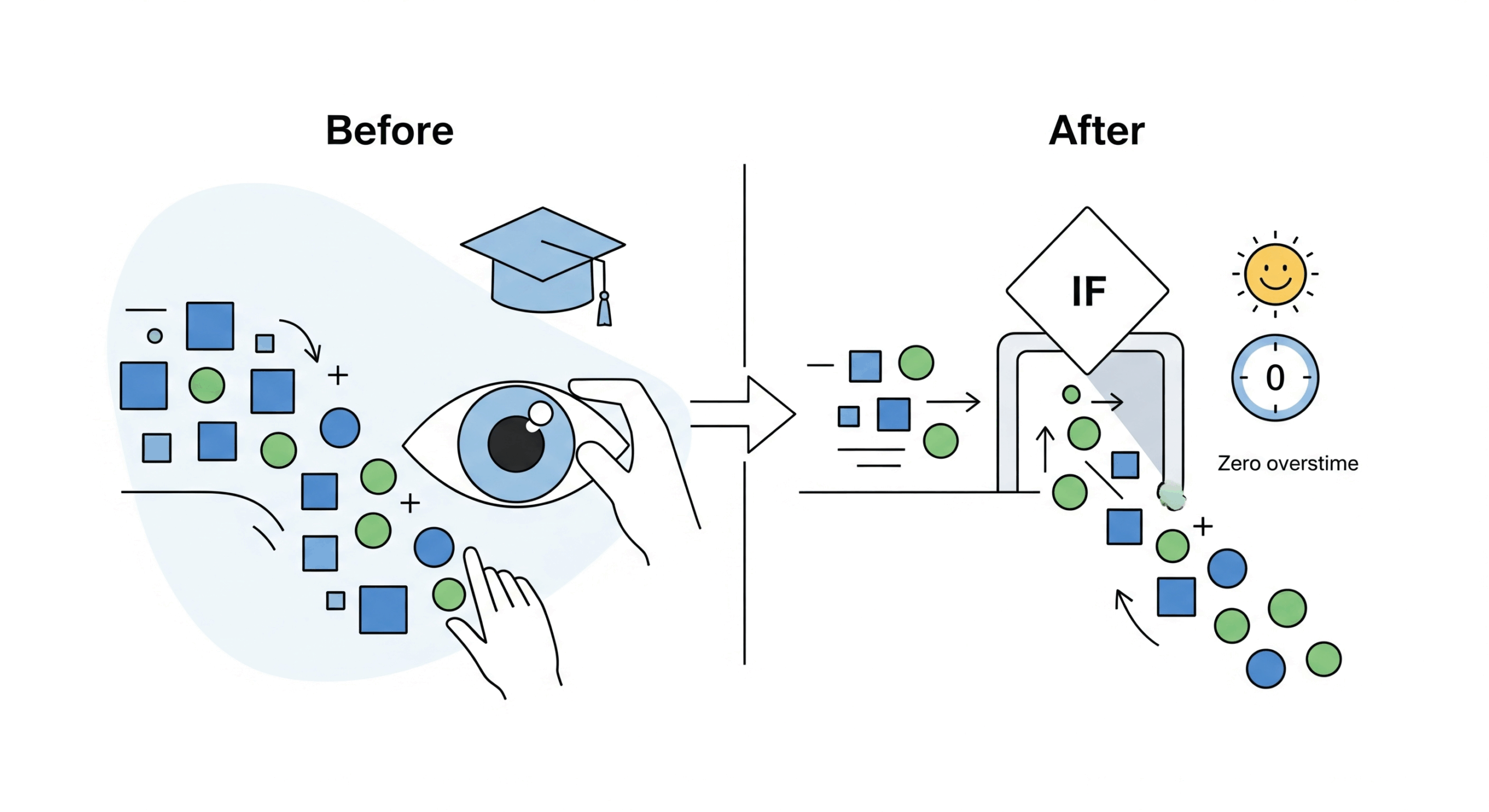
売上データを見ながら「達成」「未達」を手入力する。 勤怠リストを眺め、「遅刻」「早退」をチェックする。 大量の項目の中から、条件に合うものだけを目で探す…。
あなたの日常業務は、そんな人間がやるにはあまりに非効率な「判断」作業に溢れていませんか?
もし、あなたの代わりに、Excelがその面倒な「判断」をすべて一瞬で肩代わりしてくれるとしたら、あなたの仕事はどれほど楽になるでしょうか。それを可能にするのが、今回ご紹介する**「IF関数」**です。
この記事は、「関数は難しそう」と敬遠してきたあなたのための、IF関数の入門ガイドです。
- IF関数が、あなたの代わりに「判断」してくれる“小さな部下”だと理解できます。
- コピペOK!基本から応用まで、3つのレベル別レシピでIF関数の使い方が身につきます。
- 作った関数をチームの「資産」として活用するための、具体的な運用術までわかります。
IF関数とは、あなたの代わりに「判断」してくれる“小さな賢い部下”である
IF関数を、難しく考える必要は全くありません。その正体は、**「もし〇〇だったら、△△してね。そうでなければ、××してね」**という、ごくシンプルな「もしも~」の命令を、Excelに実行させるための魔法の言葉です。
IF関数が、あなたの残業を減らす理由
なぜ、たった一つの関数が、あなたの働き方を劇的に変えるのでしょうか。
- 1.「判断」の時間がゼロになるから これまであなたが目で見て、頭で考えていた「この条件ならA、あの条件ならB」という作業を、Excelが一瞬で、しかも何千行あっても同時に処理してくれます。
- 2.「ヒューマンエラー」がなくなるから 「うっかり見間違えた」「条件を勘違いしていた」といった、人間だからこそ起こるミスがなくなります。一度正しい数式を組めば、あとはExcelが常に100%正確に判断してくれます。
- 3.「繰り返し作業」を撲滅できるから 毎月発生する報告書や勤怠管理など、同じ判断基準で行う業務は、IF関数を組み込んだテンプレートを一度作ってしまえば、次回からはデータを入力するだけで完了します。
IF関数とは、あなたの面倒な「判断」作業をゼロにし、あなたをより創造的で付加価値の高い仕事へと解放してくれる、最も頼りになる“部下”なのです。
【コピペで学ぶ】IF関数の基本から応用まで、3つのレベル別レシピ
ここでは、IF関数の使い方を、3つのレベルに分けて、具体的なレシピ(数式例)と共に解説します。
レベル1:【基本のIF】2つの結果を自動で仕分ける
まず、最もシンプルな「もしAならB、でなければC」という使い方をマスターしましょう。
- 構文:
=IF(条件, 条件が正しい場合の値, 条件が違う場合の値) - レシピ例:テストの合否判定
- やりたいこと: セルB2の点数が「80点以上」なら「合格」、そうでなければ「不合格」と表示させたい。
- 数式:
=IF(B2>=80, "合格", "不合格")
レベル2:【入れ子IF】3つ以上の結果に仕分ける(ネスト)
IF関数は、入れ子(ネスト)にすることで、「もしAならB、そうでなくもしCならD、それ以外はE」といった、複数の条件分岐を作ることができます。
- 構文:
=IF(条件1, 値1, IF(条件2, 値2, 値3)) - レシピ例:成績評価
- やりたいこと: 点数が「80点以上なら“優”」「60点以上なら“良”」「それ以外は“可”」と表示させたい。
- 数式:
=IF(B2>=80, "優", IF(B2>=60, "良", "可")) - 補足: 最近のExcel(2019以降やMicrosoft 365)では、よりシンプルな
IFS関数も使えます。
レベル3:【合わせ技IF】複数の条件を同時に判断する(AND / OR)
「AかつB」や「AまたはB」といった、より複雑な条件で判断させたい場合は、AND関数やOR関数と組み合わせます。
- 構文:
=IF(AND(条件1, 条件2), 正しい場合の値, 違う場合の値) - レシピ例:キャンペーン対象者の判定
- やりたいこと: 「会員ランクが“ゴールド”」かつ「購入金額が“5万円以上”」の顧客に「対象」と表示させたい。
- 数式:
=IF(AND(B2="ゴールド", C2>=50000), "対象", "対象外")
作った関数を「チームの武器」に変える運用術と、さらなる学び
あなたが作った便利なIF関数は、チーム全体の生産性を上げる「資産」になります。ここでは、その資産を活用し、守るためのヒントをご紹介します。
1. 複雑な関数は「テンプレート化」して共有する
一度作った便利なフォーマットは、「Excelテンプレート(.xltx)」形式で保存し、チームの共有フォルダに置きましょう。これにより、誰でも同じ品質のファイルを使え、元のファイルが誤って上書きされるのを防げます。
2.「シートの保護」機能で、数式を“守る”
「他の人に数式を壊されるのが怖い」という悩みは、「シートの保護」機能で解決できます。入力してほしいセルだけ編集可能にし、数式が入っているセルはロックをかけることで、安全にテンプレートを運用できます。
さらに学びを深めるために
Excelの関数は、IF関数以外にも無数にあり、組み合わせることで、さらに高度な自動化が可能です。関数の正確な構文や、新しい使い方を知りたいと思った時、最も信頼できる情報源は、開発元であるMicrosoftの公式サイトです。
参考リンク:IF 関数 – Microsoft サポート(基本的な使い方から、AND・OR関数との組み合わせ、よくあるエラーの解決法まで、正確な情報が網羅されています。)
まとめ|“判断”を手放し、あなたの時間を創造的な仕事へ
IF関数を使いこなすことは、単に作業を速くするだけではありません。 それは、あなたが日々、無意識のうちに使っていた「判断」という名の脳のエネルギーを解放し、もっと創造的で、あなたにしかできない仕事に集中するための、最も簡単で効果的な方法なのです。
まずは、あなたが毎日行っている簡単なチェック作業を一つ、IF関数で自動化できないか試してみることから、始めてみませんか?

Categories